
Télécharger Mac SD Memory Card Recovery – Récupération de données gratuite pour Mac
Aperçu
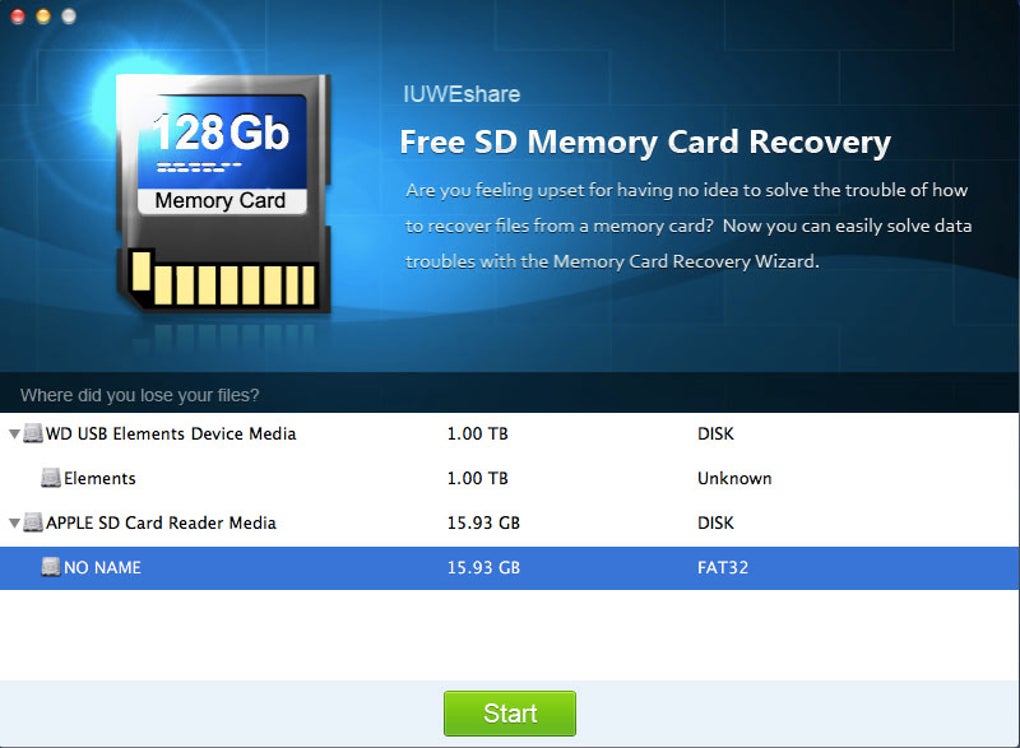
Mac SD Memory Card Recovery est un utilitaire gratuit et facile à utiliser, conçu spécifiquement pour les utilisateurs macOS qui doivent récupérer des fichiers perdus ou corrompus à partir de cartes SD, de micro‑SD et d’autres supports amovibles. Que la carte ait été formatée par erreur, subisse une erreur logique ou devienne partiellement corrompue, le programme analyse les secteurs bruts du dispositif de stockage et tente de reconstruire la structure de fichiers originale. Il prend en charge un large éventail de formats de fichiers — y compris les documents, les feuilles de calcul, les images, les pistes audio, les clips vidéo et les binaires d’applications — afin que les utilisateurs puissent récupérer pratiquement tout type de données qu’ils auraient égarées. L’interface est intentionnellement minimaliste : un seul bouton vert « Start » lance le processus d’analyse, et la progression est affichée en temps réel. Bien qu’aucun outil de récupération ne puisse garantir un succès de 100 %, surtout si le support a été écrasé, Mac SD Memory Card Recovery offre une première tentative gratuite et à faible risque avant de recourir à des services professionnels de récupération de données.
Fonctionnalités clés & Compatibilité
- Analyse et récupération gratuites et illimitées pour un usage personnel.
- Prend en charge plusieurs formats de cartes : SD, SDHC, SDXC, micro‑SD, et plus.
- Récupère un large éventail de types de fichiers : photos (JPG, PNG, RAW), vidéos (MP4, MOV, AVI), audio (MP3, WAV), documents (PDF, DOCX, XLSX) et fichiers exécutables.
- Capacité à récupérer des données à partir de cartes formatées, corrompues ou partiellement endommagées.
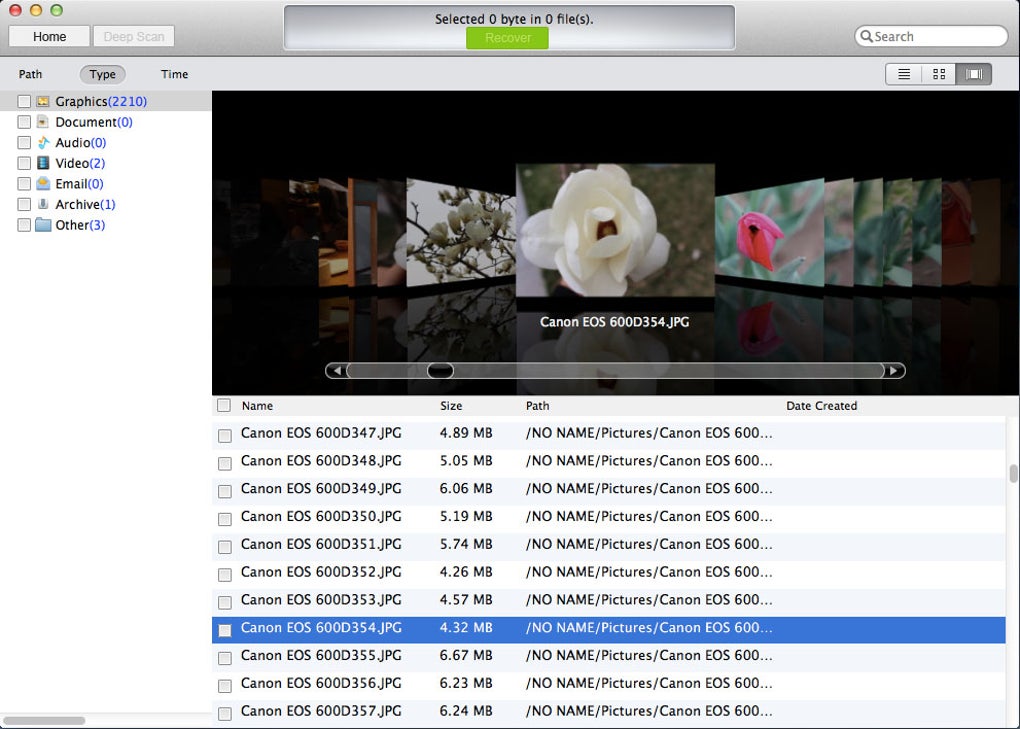
- La fonction d’aperçu vous permet de visualiser les fichiers récupérables avant de procéder à la restauration.
- La récupération sélective vous permet de choisir des dossiers ou types de fichiers spécifiques pour gagner du temps.
- Suppression sécurisée des fichiers d’analyse temporaires pour protéger la confidentialité.
Compatibilité : L’application fonctionne sur macOS 10.12 Sierra et versions ultérieures, y compris macOS Monterey, Ventura et le prochain macOS Sonoma. Elle fonctionne à la fois sur les Mac basés sur Intel et sur Apple Silicon (M1, M2) grâce aux binaires universels natifs. Le logiciel ne nécessite aucun pilote supplémentaire ; il exploite le cadre de gestion de disque intégré à macOS pour accéder aux cartes externes via USB, Thunderbolt ou adaptateurs de lecteur de cartes.
Guide d’installation & d’utilisation
Installation étape par étape
1. Télécharger l’installateur : Cliquez sur le bouton vert « Download » sur le site officiel. Le fichier est un petit package .dmg (≈ 12 Mo).
2. Monter le DMG : Double‑cliquez sur le fichier téléchargé ; macOS le montera comme un lecteur virtuel.
3. Copier dans Applications : Faites glisser l’icône « Mac SD Memory Card Recovery » dans votre dossier /Applications. Cette étape garantit que l’application reçoit les autorisations appropriées.
4. Ouvrir l’application : Localisez le programme dans Launchpad ou le Finder et double‑cliquez pour le lancer. macOS peut vous demander de confirmer que vous faites confiance au développeur ; cliquez sur « Open » pour continuer.
Exécution d’une session de récupération
1. Insérer la carte SD : Utilisez un lecteur de cartes externe si votre Mac ne possède pas de fente intégrée. La carte devrait apparaître sur le bureau ou dans le Finder.
2. Sélectionner le lecteur cible : Dans la fenêtre principale de l’application, choisissez la carte SD dans la liste déroulante. Le programme détectera automatiquement le système de fichiers (exFAT, FAT32, NTFS, etc.).
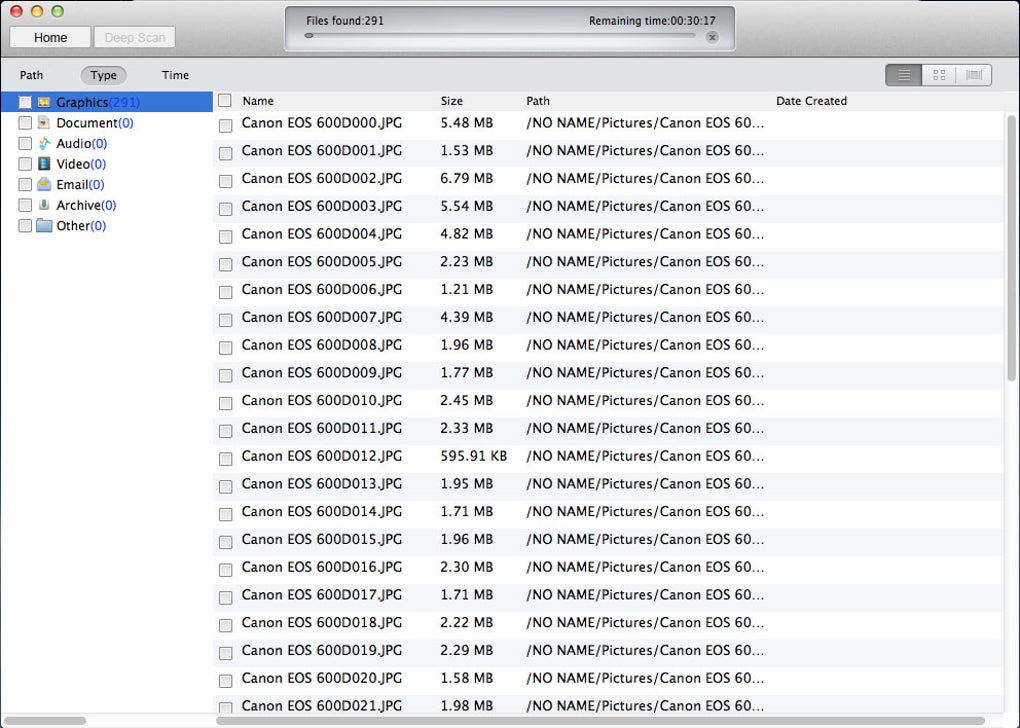
3. Lancer l’analyse : Cliquez sur le bouton vert « Start ». Vous pouvez choisir entre une analyse rapide (recherche des fichiers récemment supprimés) ou une analyse approfondie (vérifie exhaustivement chaque secteur). La barre de progression et le temps estimé vous tiennent informé.
4. Aperçu & sélection des fichiers : Une fois l’analyse terminée, une liste de fichiers récupérables apparaît. Utilisez le volet d’aperçu pour vérifier l’intégrité des fichiers. Cochez les cases des éléments que vous souhaitez restaurer.
5. Choisir un dossier de destination : Ne jamais enregistrer les fichiers récupérés sur la même carte SD, car cela pourrait écraser d’autres données récupérables. Sélectionnez un emplacement sûr sur votre disque interne ou un disque de sauvegarde externe.
6. Récupérer : Cliquez sur « Recover ». Le logiciel copie les fichiers sélectionnés vers la destination, en préservant les horodatages originaux lorsque possible.
7. Nettoyage post‑récupération : Après la fin du processus, vous pouvez éjecter la carte SD en toute sécurité. L’application supprime automatiquement les données d’analyse temporaires, garantissant qu’aucune trace résiduelle ne reste sur votre système.
Avantages, Inconvénients & FAQ
Avantages & Inconvénients
- Avantages :
- Entièrement gratuit sans frais cachés.
- Interface intuitive adaptée aux débutants.
- Large prise en charge des types de fichiers et capacité d’analyse approfondie.
- Fonctionne sur les Mac Intel et Apple Silicon.
- La fonction d’aperçu réduit les tentatives de récupération inutiles.
- Inconvénients :
- Le taux de succès dépend de la quantité de données écrasées sur la carte.
- Pas de prise en charge intégrée des partitions chiffrées ou protégées par mot de passe.
- Limité à macOS ; aucune version Windows ou Linux.
FAQ
Mac SD Memory Card Recovery peut‑il récupérer des fichiers d’une carte qui a été formatée ?
Oui. Si la carte a été formatée mais pas écrasée, le programme peut localiser les clusters de fichiers originaux et reconstruire les fichiers. Plus l’analyse est approfondie, plus les chances de succès sont élevées.
Le logiciel est‑il sûr à utiliser sur une carte physiquement endommagée ?
L’outil fonctionne au niveau logique ; il n’aggravera pas les dommages physiques. Cependant, si la carte présente des défauts matériels graves (secteurs défectueux, contacts cassés), vous pourriez avoir besoin d’un service professionnel de récupération de données.
Ai‑je besoin d’une connexion Internet pour exécuter la récupération ?
Non. Après le téléchargement initial, l’application fonctionne entièrement hors ligne. Une connexion Internet n’est requise que pour les mises à jour ou pour télécharger l’installateur.
Puis‑je récupérer des fichiers chiffrés ou des fichiers d’une carte SD protégée par mot de passe ?
La version gratuite ne prend pas en charge le déchiffrement des conteneurs chiffrés. Si la carte utilise le chiffrement matériel, vous devrez d’abord la déverrouiller avec le logiciel approprié avant d’analyser.
Comment fonctionne la fonction d’aperçu ?
Pendant l’analyse, le programme extrait un petit fragment de données de chaque fichier récupérable. Pour les images, il affiche une miniature ; pour les documents, il montre la première page. Cela vous permet de vérifier l’intégrité du fichier avant de procéder à la récupération complète.
Note globale : 4 sur 5 étoiles – Le logiciel offre de solides capacités de récupération pour un outil gratuit, bien qu’il manque de fonctionnalités avancées comme la prise en charge des fichiers chiffrés.
Conclusion & Appel à l’action
Si vous avez déjà connu la panique d’une carte SD vide après une séance photo, un projet vidéo ou un transfert de documents crucial, Mac SD Memory Card Recovery offre une première ligne de défense simple et gratuite. Son interface épurée, sa large prise en charge des formats et son moteur d’analyse approfondie en font un choix fiable pour les utilisateurs Mac qui doivent récupérer des données perdues sans dépenser une fortune en services professionnels. Bien qu’aucun outil ne puisse garantir une récupération de 100 % — surtout lorsque les fichiers ont été écrasés — la capacité du programme à extraire des données de cartes formatées et corrompues surprend souvent les utilisateurs. Parce que le logiciel est gratuit, il n’y a pratiquement aucun inconvénient à l’essayer avant de se tourner vers des alternatives payantes.
Prêt à voir si vos fichiers manquants peuvent être ressuscités ? Cliquez ici pour télécharger Mac SD Memory Card Recovery maintenant. Installez-le en quelques minutes, lancez une analyse, et laissez l’application faire le travail lourd. N’oubliez pas de toujours sauvegarder vos médias après la récupération afin d’éviter toute perte de données future.